Tastenübersicht für sim
Eine Tastenübersicht aus der Dokumentation des Produkts. Hier stehen nur Tasten, die die Dokumentation als gebaut aufführt. Die vollständige Liste ist die eigene Tastentabelle des Produkts, `sim/keys.tsv`.
Starten
| Tasten | Was sie tun |
|---|---|
| simsim dir | Den Dateibaum des aktuellen Verzeichnisses öffnen, oder den von dir. |
| sim filesim file:42 | Eine Datei öffnen (bei geschlossenem Dateibaum), wahlweise an einer bestimmten Zeile. |
| sim +/re file | Eine Datei öffnen und zuerst nach einem Muster suchen. |
Speichern und Beenden
| Tasten | Was sie tun |
|---|---|
| Ctrl-s | Speichern, in jedem Modus. |
| ZZ:x:wq | Speichern, wenn geändert, und beenden. |
| q:q | Die aktuelle Datei schließen; wird die letzte geschlossen, endet der Editor. |
| ZQ:q! | Schließen ohne zu speichern. |
| :w! | Auch über eine schreibgeschützte Datei speichern, oder Ihre Version gegenüber einer Änderung auf dem Datenträger behalten. |
| :wa:qa:qa! | Alle speichern, alle beenden, alle beenden und Änderungen verwerfen. |
| :cq | Mit Exit-Code 1 beenden (bricht einen git commit ab). |
Der Dateibaum
| Tasten | Was sie tun |
|---|---|
| Ctrl-n | Den Dateibaum öffnen und fokussieren, oder schließen, wenn er den Fokus hat. |
| jk | Nach unten und oben bewegen. |
| lEnter | Ein Verzeichnis aufklappen oder eine Datei öffnen. |
| h- | Ein Verzeichnis zuklappen (oder zu seinem übergeordneten wechseln); - klappt alles zu. |
| / | Alle Dateien unterhalb der Wurzel schon während der Eingabe durchsuchen. |
| . | Den Dateibaum auf geänderte, geöffnete und zuletzt verwendete Dateien beschränken; nochmals gedrückt zeigt er wieder alles. |
| Escq | Den Fokus an den Text zurückgeben; q schließt den Dateibaum. |
Dateien und Text finden
| Tasten | Was sie tun |
|---|---|
| Ctrl-p | Dateien per Fuzzy-Suche finden, von überall. |
| Ctrl-f | Den Inhalt aller Dateien schon während der Eingabe durchsuchen, von überall. |
| Ctrl-nCtrl-p↓↑ | Die Auswahl bewegen. |
| Enter | Das ausgewählte Ergebnis öffnen. |
| Esc | Das Fenster schließen; alles ist wie zuvor. |
Mehrere Dateien
| Tasten | Was sie tun |
|---|---|
| TabShift-Tab | Nächste und vorherige geöffnete Datei. |
| :e file:e! | Eine andere Datei öffnen; diese neu laden. |
Die vi-Grammatik
| Tasten | Was sie tun |
|---|---|
| h j k lw b e0 ^ $gg Gf F t T ; ,%Ctrl-d Ctrl-u | Motions, mit Anzahlen. |
| x r J p PuCtrl-r.i a I A o Odd cc yy D C Y>> << | Bearbeiten, Wiederholen und Rückgängigmachen. |
| d c y > <iw aw i" a( i{ … | Operatoren, kombiniert mit einer Motion oder einem Textobjekt. |
| vVo | Visual-Modus: Zeichen, Zeilen, Enden tauschen. |
| /?n N* #:noh | Inkrementelle Suche mit smartcase und das Löschen ihrer Hervorhebung. |
| :{N}:%s/re/rep/g:{range} | Zu einer Zeile springen, ersetzen und Bereiche (%, ., $, '<,'>). |
| YU | Wo sim von vi abweicht: Y kopiert bis zum Zeilenende, U stellt wieder her (redo). |
| "ayw"ap:registers | Register: Setzen Sie vor einen Befehl einen Namen ("ayw kopiert nach a, "ap fügt es ein); "A hängt an, "0 ist der letzte Yank, "1 bis "9 die letzten Löschungen, "+ schreibt in die System-Zwischenablage. :registers listet sie auf. |
| ma'a`a'':marks | Marken: ma setzt eine, 'a springt in ihre Zeile, die Gravis-Taste an ihre genaue Stelle, '' springt zurück zu dem Ort vor dem letzten Sprung; :marks listet sie auf. |
Looks
| Tasten | Was sie tun |
|---|---|
| zl | Reihum durch die Looks schalten: calm, flat, depth. |
| zh | Syntaxfarben an und aus. |
| zi | Icons an und aus. |
| <Space>um | Schaltet die Markdown-Leseansicht an und aus. Die Zeile, in der der Cursor steht, ist immer der Text der Datei selbst. |
git
| Tasten | Was sie tun |
|---|---|
| <Space>ge | Der Baum nur mit den Dateien, die von HEAD abweichen; Enter öffnet die HEAD-Version schreibgeschützt, und <Space>ge noch einmal (oder q) führt zurück. |
| <Space>gi | Sagt noch einmal, was der Schutz für dieses Repository getan hat: warum git nicht ausgeführt wurde oder welche Einstellungen abgeschaltet wurden. |
Maus
| Tasten | Was sie tun |
|---|---|
| clickwheeldrag | Klicken zum Öffnen oder Setzen des Cursors, Mausrad zum Scrollen, Ziehen zum Auswählen. |
Änderungen von außen
| Tasten | Was sie tun |
|---|---|
| ]c[c | Zur nächsten oder vorherigen Änderung von außen springen. |
| :seen | Die Änderungsmarkierungen löschen. |
Flags und Umgebung
| Tasten | Was sie tun |
|---|---|
| sim --plain | Der Kern allein: der Look calm, eine Datei, kein Panel, kein externes Programm. Der Standard als root und als Editor von sudoedit. |
| sim --versionsim --help | Die Verwendung und die von sim gelesene Umgebung ausgeben, oder die Version, und beenden. |
| NO_COLOR | Gar keine Farbe, auch auf Terminals mit weniger als 8 Farben: Schriftstärke, Unterstreichung und inverse Darstellung sagen, was die Farbe sagte. |
| SIM_ON_NORMAL | Ein Befehl, der jedes Mal läuft, wenn Sie in den Normal-Modus zurückkehren, zum Beispiel um einen IME auszuschalten. SI_ON_NORMAL, der alte Name, funktioniert weiterhin. |
Tastenhilfe
| Tasten | Was sie tun |
|---|---|
| <Space> | Die Leader-Taste. Eine Pause auf Space (oder auf g, z, [, ], einem Operator) öffnet ein kleines Fenster, das die Tasten auflistet, die als Nächstes kommen können. |
| F1:help | Eine durchsuchbare Liste aller Tasten und Befehle, mit dem, was jede tut. :help tab findet Tab, Shift-Tab und <Space>bp. |
| <Space>bp | Jedem Tab einen Buchstaben geben; der Buchstabe springt zu dessen Datei. |
| <Space>bc | Einen Tab per Buchstabe zum Schließen wählen. Eine geänderte Datei bleibt offen. |
| :tutor | Etwa fünfzehn Minuten Lektionen in einem Scratch-Puffer, in Ihrer Sprache; es wird nichts geschrieben. |
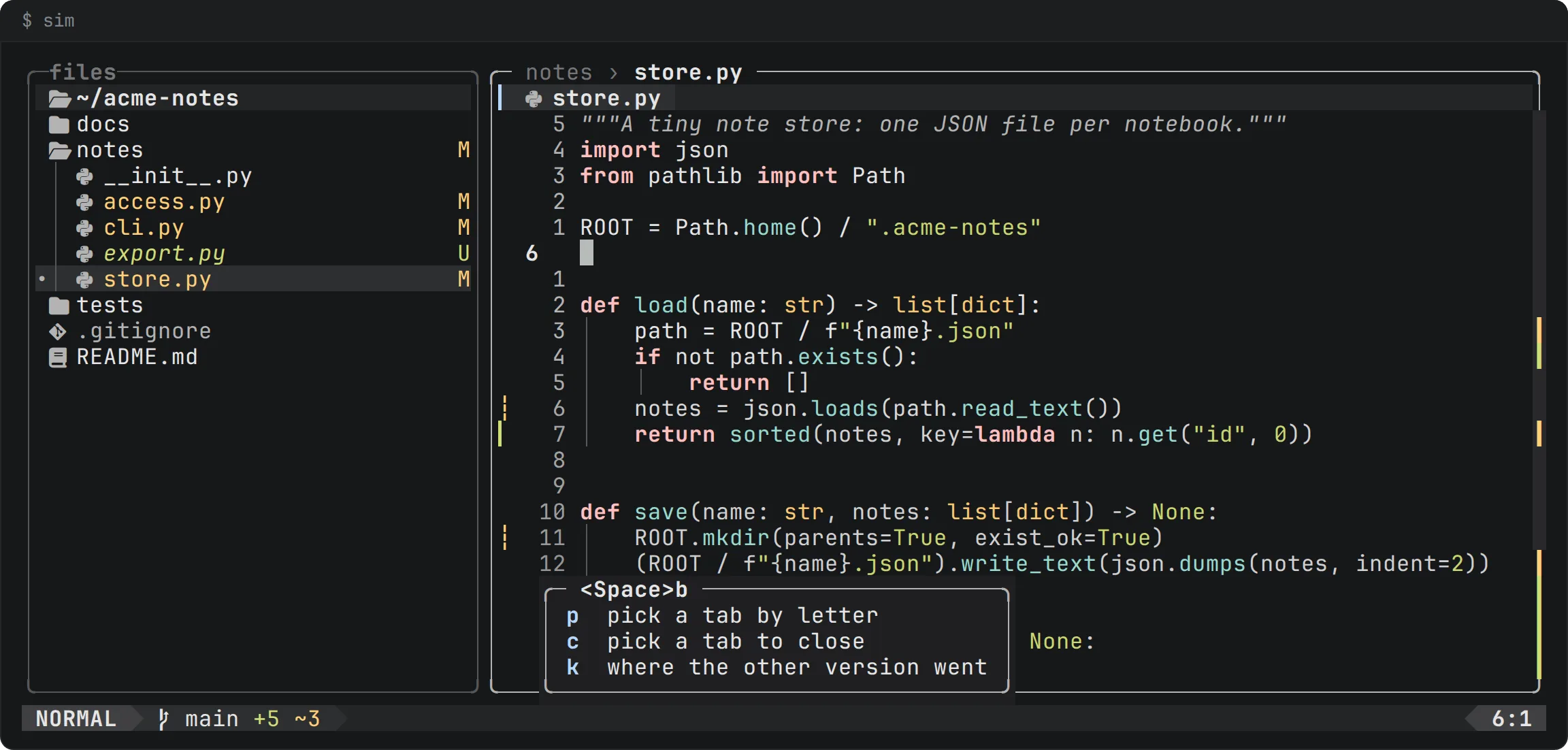
Esc schließt es.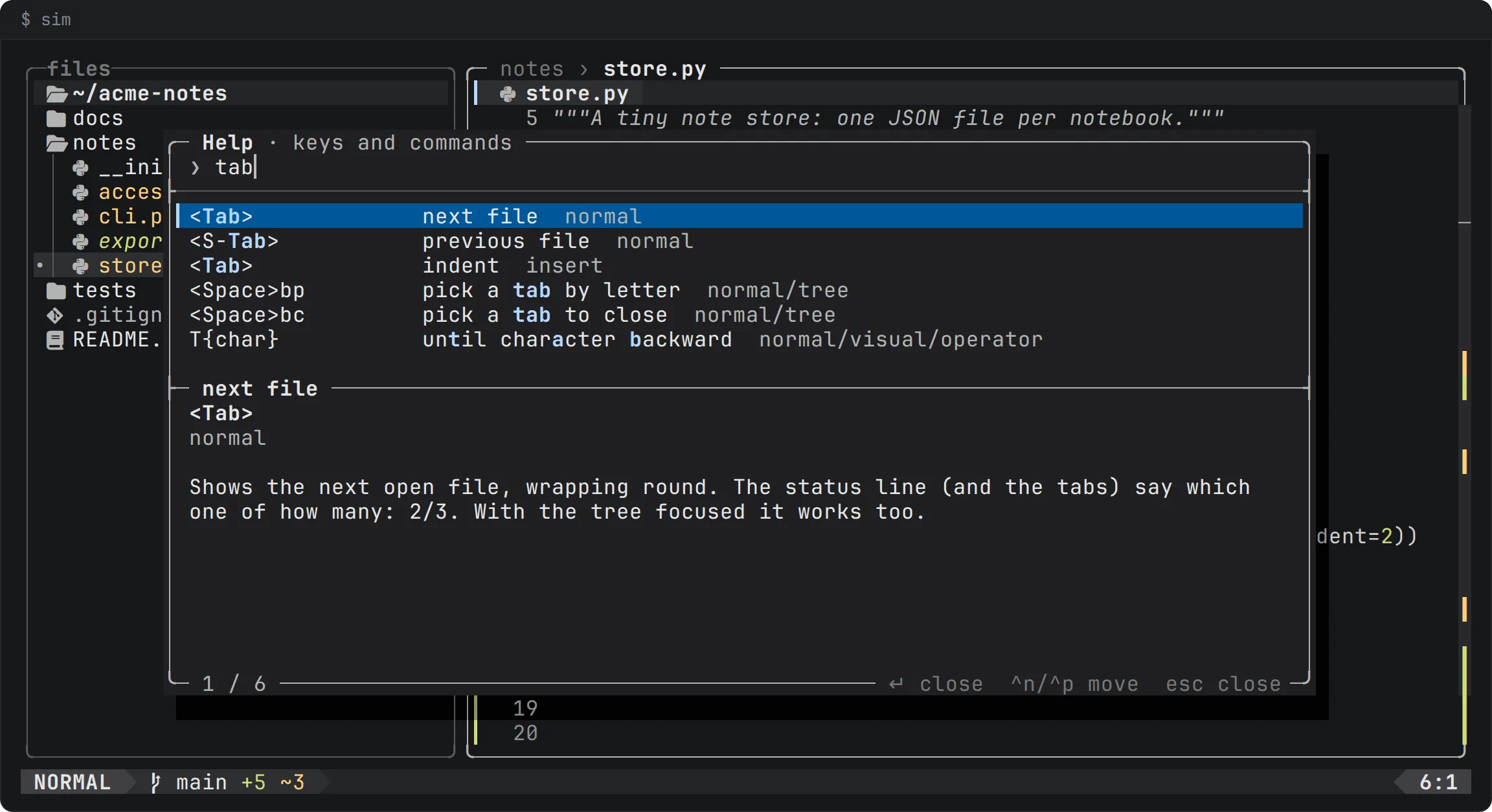
:help tab: alle Tasten und Befehle in einer durchsuchbaren Liste, erzeugt aus derselben Tastentabelle, die which-key liest. Die Vorschau sagt, was die ausgewählte Taste tut. Enter und Esc schließen sie und führen nichts aus.Die vollständige Liste
Die vollständige Liste ist die eigene Tastentabelle des Produkts, sim/keys.tsv. :help, F1 und which-key des Editors lesen sie, seine Tests prüfen sie gegen das, was die Tasten tun, und die Tastenhinweise oben werden gegen sie geprüft, sodass keines davon vom Editor abweichen kann. :tutor steht auf der Roadmap.