sim のキー操作の概要
製品のドキュメントから拾ったキー操作の概要です。ドキュメントが実装済みとしているキーだけを載せています。全キーの一覧は、製品自身のキー表 `sim/keys.tsv` です。
起動
| キー | 動作 |
|---|---|
| simsim dir | カレントディレクトリ(または dir)のツリーを開く。 |
| sim filesim file:42 | ファイルを開く(ツリーは閉じた状態)。行番号の指定もできる。 |
| sim +/re file | ファイルを開き、先にパターンを検索する。 |
保存と終了
| キー | 動作 |
|---|---|
| Ctrl-s | どのモードでも保存する。 |
| ZZ:x:wq | 変更があれば保存して終了する。 |
| q:q | いまのファイルを閉じる。最後の 1 つを閉じると終了する。 |
| ZQ:q! | 保存せずに閉じる。 |
| :w! | 読み取り専用のファイルにも保存する。ディスク上の変更に対して自分のバージョンを残す。 |
| :wa:qa:qa! | すべて保存、すべて終了、変更を捨ててすべて終了。 |
| :cq | 終了コード 1 で終了する(git commit を中止できる)。 |
ツリー
| キー | 動作 |
|---|---|
| Ctrl-n | ツリーを開いてフォーカスする。フォーカス中なら閉じる。 |
| jk | 下へ、上へ移動する。 |
| lEnter | ディレクトリを展開する、またはファイルを開く。 |
| h- | ディレクトリを閉じる(または親へ移動する)。- はすべて閉じる。 |
| / | ルート以下の全ファイルを、入力するそばから検索する。 |
| . | ツリーを、変更・開いている・最近のファイルに絞る。もう一度押すと全部を表示する。 |
| Escq | フォーカスを本文に戻す。q でツリーを閉じる。 |
ファイルとテキストの検索
| キー | 動作 |
|---|---|
| Ctrl-p | どこからでも、あいまい一致でファイルを探す。 |
| Ctrl-f | どこからでも、入力するそばから全ファイルの中身を検索する。 |
| Ctrl-nCtrl-p↓↑ | 選択を動かす。 |
| Enter | 選んだ結果を開く。 |
| Esc | ウィンドウを閉じる。すべて元のとおりに戻る。 |
複数のファイル
| キー | 動作 |
|---|---|
| TabShift-Tab | 次と前の、開いているファイルへ移る。 |
| :e file:e! | 別のファイルを開く。このファイルを再読み込みする。 |
vi の文法
| キー | 動作 |
|---|---|
| h j k lw b e0 ^ $gg Gf F t T ; ,%Ctrl-d Ctrl-u | カウントつきのモーション。 |
| x r J p PuCtrl-r.i a I A o Odd cc yy D C Y>> << | 編集、繰り返し、取り消し。 |
| d c y > <iw aw i" a( i{ … | モーションやテキストオブジェクトと組み合わせるオペレータ。 |
| vVo | ビジュアルモード: 文字単位、行単位、端の入れ替え。 |
| /?n N* #:noh | インクリメンタルで smartcase の検索と、そのハイライトの解除。 |
| :{N}:%s/re/rep/g:{range} | 行へのジャンプ、置換、範囲指定(%、.、$、'<,'>)。 |
| YU | sim が vi と違う点: Y は行末までヤンク、U はやり直し。 |
| "ayw"ap:registers | レジスタ: コマンドの前に名前をつけます("ayw は a にヤンクし、"ap はそこから貼り付けます)。"A は追記、"0 は直前のヤンク、"1 から "9 は直前の削除、"+ はシステムのクリップボードに書きます。:registers で一覧できます。 |
| ma'a`a'':marks | マーク: ma で付け、'a でその行へ、バッククォートのキーでその位置へ移動し、'' は直前のジャンプの前に戻ります。:marks で一覧できます。 |
見た目
| キー | 動作 |
|---|---|
| zl | 見た目を calm、flat、depth の順に切り替える。 |
| zh | シンタックスカラーのオンとオフ。 |
| zi | アイコンのオンとオフ。 |
| <Space>um | Markdown の閲覧ビューのオンとオフです。カーソルのある行は、いつもファイルそのままです。 |
git
| キー | 動作 |
|---|---|
| <Space>ge | HEAD と異なるファイルだけを並べたツリーです。Enter でそのファイルの HEAD のバージョンを読み取り専用で開き、もう一度 <Space>ge(または q)で戻ります。 |
| <Space>gi | このリポジトリに対して守りが何をしたかを、もう一度表示します。git を実行しなかった理由、または無効にした設定です。 |
マウス
| キー | 動作 |
|---|---|
| clickwheeldrag | クリックで開く・カーソルを置く、ホイールでスクロール、ドラッグで選択。 |
外部からの変更
| キー | 動作 |
|---|---|
| ]c[c | 次の・前の、外部からの変更へ移動する。 |
| :seen | 変更の印を消す。 |
フラグと環境変数
| キー | 動作 |
|---|---|
| sim --plain | 中核だけで動く。calm の見た目、ファイルは 1 つ、パネルなし、外部プログラムなし。root と sudoedit のエディタとしての既定。 |
| sim --versionsim --help | 使い方と sim が読む環境変数、またはバージョンを表示して終了する。 |
| NO_COLOR | 色をまったく使わない(8 色未満の端末でも同じ)。色が伝えていたことを、太さ・下線・反転で伝える。 |
| SIM_ON_NORMAL | Normal モードに戻るたびに実行するコマンド。たとえば IME をオフにする。以前の名前 SI_ON_NORMAL も使える。 |
キーの案内
| キー | 動作 |
|---|---|
| <Space> | リーダーキー。Space(や g、z、[、]、演算子)で少し待つと、次に押せるキーを並べた小さなウィンドウが開く。 |
| F1:help | すべてのキーとコマンドを、それぞれの働きつきで検索できる一覧。:help tab で Tab、Shift-Tab、<Space>bp が見つかる。 |
| <Space>bp | 各タブに文字を付け、その文字でそのファイルへ移る。 |
| <Space>bc | 文字でタブを選んで閉じる。変更のあるファイルは閉じない。 |
| :tutor | スクラッチバッファで進める、約 15 分のレッスンです。言語はロケールで決まり、何も書き込みません。 |
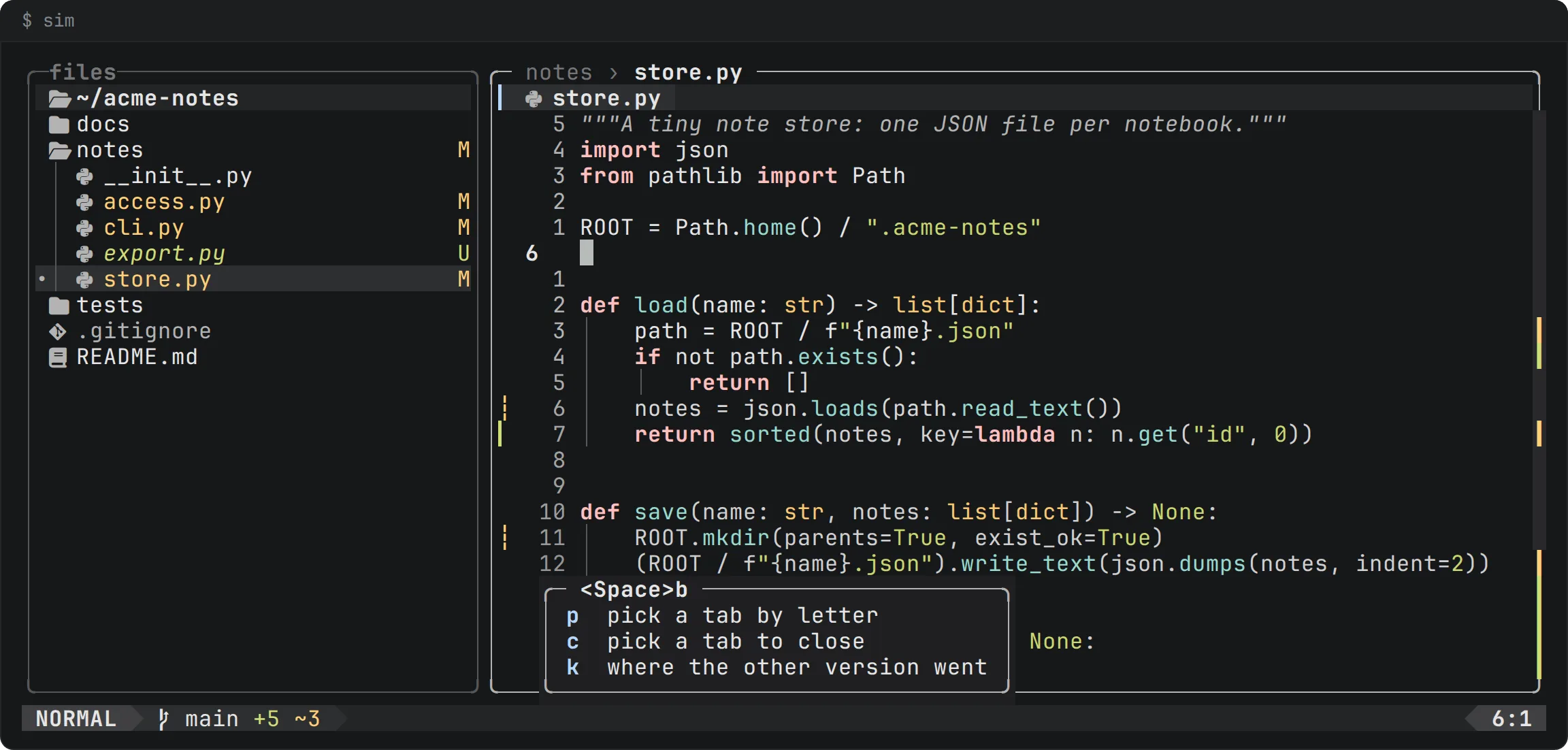
Esc で閉じます。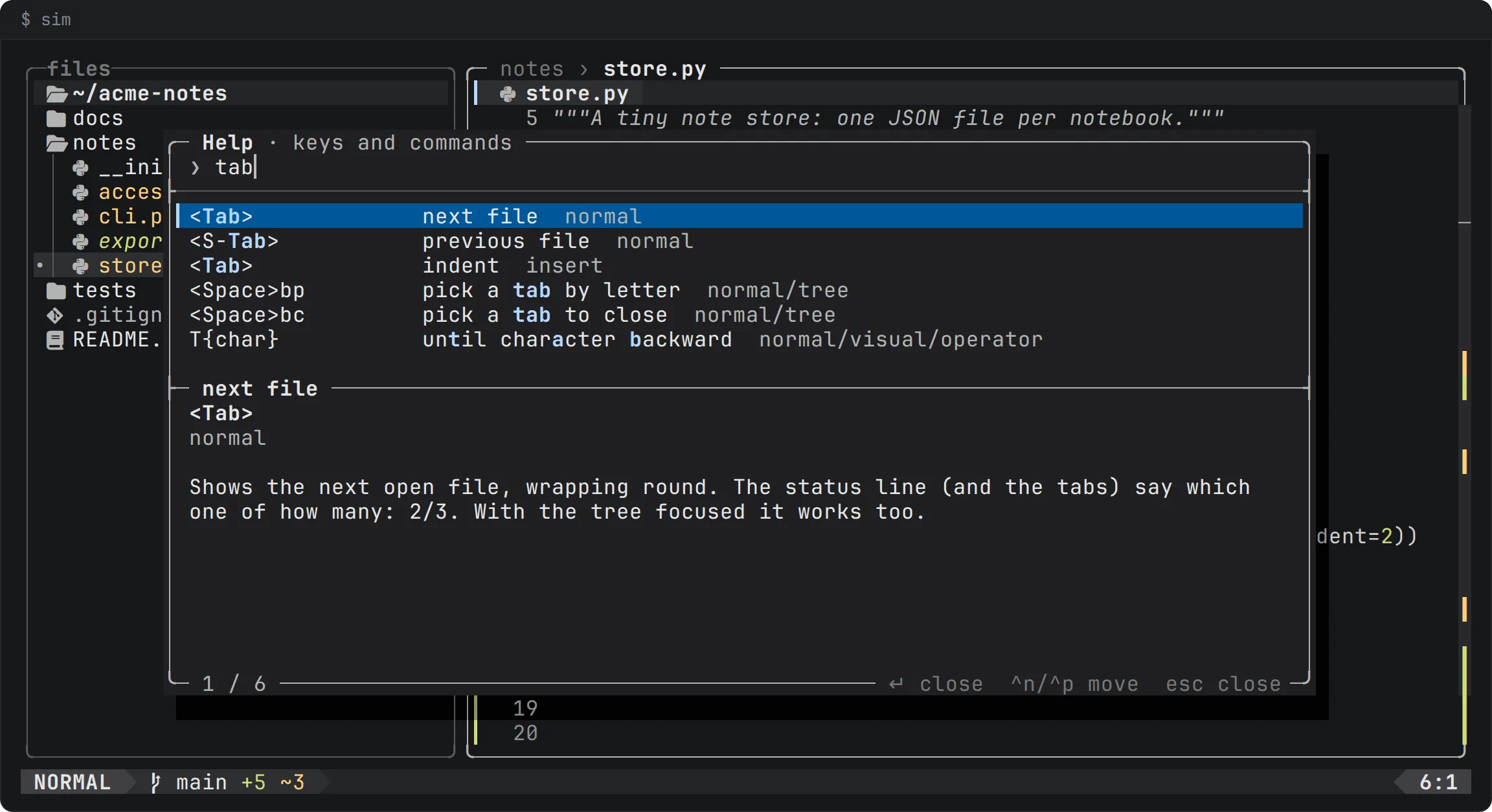
:help tab: すべてのキーとコマンドを 1 つの検索できる一覧にしたものです。which-key が読むのと同じキー表から作られています。プレビューは、選んだキーが何をするかを説明します。Enter と Esc で閉じ、何も実行しません。全一覧
キーの全一覧は、製品自身のキー表 sim/keys.tsv です。エディタの :help、F1、which-key がこの表を読み、テストが表を実際のキーの動きと突き合わせ、上のキーの案内もこの表と突き合わせているので、どれもエディタの実際とずれません。:tutor はロードマップにあります。