sim 키 개요
제품 문서에서 가져온 키 개요입니다. 문서에 구현되었다고 나온 키만 실었습니다. 전체 목록은 제품 자체의 키 표인 `sim/keys.tsv`입니다.
시작
| 키 | 동작 |
|---|---|
| simsim dir | 현재 디렉터리 또는 dir의 트리를 엽니다. |
| sim filesim file:42 | 파일을 엽니다(트리를 닫은 상태). 줄 번호를 지정할 수도 있습니다. |
| sim +/re file | 파일을 열고 먼저 패턴을 검색합니다. |
저장과 종료
| 키 | 동작 |
|---|---|
| Ctrl-s | 모든 모드에서 저장합니다. |
| ZZ:x:wq | 수정되었다면 저장하고 종료합니다. |
| q:q | 현재 파일을 닫습니다. 마지막 파일을 닫으면 종료됩니다. |
| ZQ:q! | 저장하지 않고 닫습니다. |
| :w! | 읽기 전용 파일에도 저장하거나, 디스크의 변경보다 내 버전을 남깁니다. |
| :wa:qa:qa! | 모두 저장, 모두 종료, 변경을 버리고 모두 종료. |
| :cq | 종료 코드 1로 종료합니다(git commit을 중단시킵니다). |
트리
| 키 | 동작 |
|---|---|
| Ctrl-n | 트리를 열고 포커스를 옮기며, 트리에 포커스가 있으면 닫습니다. |
| jk | 아래로, 위로 이동합니다. |
| lEnter | 디렉터리를 펼치거나 파일을 엽니다. |
| h- | 디렉터리를 접습니다(또는 상위로 이동). - 키는 모두 접습니다. |
| / | 루트 아래의 모든 파일을 입력하는 동안 검색합니다. |
| . | 트리를 변경된 파일, 열린 파일, 최근 파일로 좁히며, 다시 누르면 전체를 보여 줍니다. |
| Escq | 포커스를 텍스트로 돌려줍니다. q는 트리를 닫습니다. |
파일과 텍스트 찾기
| 키 | 동작 |
|---|---|
| Ctrl-p | 어디서든 퍼지 매칭으로 파일을 찾습니다. |
| Ctrl-f | 어디서든 입력하는 동안 모든 파일의 내용을 검색합니다. |
| Ctrl-nCtrl-p↓↑ | 선택 항목을 옮깁니다. |
| Enter | 선택한 결과를 엽니다. |
| Esc | 창을 닫습니다. 모든 것이 원래대로입니다. |
여러 파일
| 키 | 동작 |
|---|---|
| TabShift-Tab | 열린 파일 중 다음 파일과 이전 파일로 이동합니다. |
| :e file:e! | 다른 파일을 엽니다. 이 파일을 다시 불러옵니다. |
vi 문법
| 키 | 동작 |
|---|---|
| h j k lw b e0 ^ $gg Gf F t T ; ,%Ctrl-d Ctrl-u | 횟수를 지정한 모션. |
| x r J p PuCtrl-r.i a I A o Odd cc yy D C Y>> << | 편집, 반복, 실행 취소. |
| d c y > <iw aw i" a( i{ … | 모션이나 텍스트 오브젝트와 결합하는 오퍼레이터. |
| vVo | 비주얼 모드: 문자 단위, 줄 단위, 선택의 양 끝 바꾸기. |
| /?n N* #:noh | 증분 검색(smartcase)과 그 하이라이트 지우기. |
| :{N}:%s/re/rep/g:{range} | 줄로 이동, 치환, 범위(%, ., $, '<,'>). |
| YU | sim이 vi와 다른 점: Y는 줄 끝까지 yank하고, U는 다시 실행(redo)합니다. |
| "ayw"ap:registers | 레지스터: 명령 앞에 이름을 붙입니다("ayw는 a에 yank하고, "ap는 그것을 붙여 넣습니다). "A는 덧붙이고, "0은 마지막 yank, "1부터 "9까지는 최근의 삭제, "+는 시스템 클립보드에 씁니다. :registers로 목록을 봅니다. |
| ma'a`a'':marks | 마크: ma로 찍고, 'a는 그 줄로, 백틱 키는 정확한 위치로 이동하며, ''는 마지막 점프 전으로 돌아갑니다. :marks로 목록을 봅니다. |
외관
| 키 | 동작 |
|---|---|
| zl | 외관을 calm, flat, depth 순으로 전환합니다. |
| zh | 구문 색 켜기와 끄기. |
| zi | 아이콘 켜기와 끄기. |
| <Space>um | Markdown 읽기 보기를 켜고 끕니다. 커서가 있는 줄은 언제나 파일 그대로입니다. |
git
| 키 | 동작 |
|---|---|
| <Space>ge | HEAD와 다른 파일만 모은 트리입니다. Enter는 그 파일의 HEAD 버전을 읽기 전용으로 열고, <Space>ge를 다시 누르면(또는 q) 돌아갑니다. |
| <Space>gi | 이 저장소에 대해 방어가 무엇을 했는지 다시 알려 줍니다. git을 실행하지 않은 이유, 또는 꺼 둔 설정입니다. |
마우스
| 키 | 동작 |
|---|---|
| clickwheeldrag | 클릭하면 열거나 커서를 놓고, 휠로 스크롤하며, 드래그로 선택합니다. |
외부에서 생긴 변경
| 키 | 동작 |
|---|---|
| ]c[c | 외부에서 생긴 다음 변경, 이전 변경으로 이동합니다. |
| :seen | 변경 표시를 지웁니다. |
플래그와 환경 변수
| 키 | 동작 |
|---|---|
| sim --plain | 핵심만 남긴 모드: calm 외관, 파일 하나, 패널 없음, 외부 프로그램 없음. root로 실행할 때와 sudoedit의 에디터로 쓸 때의 기본값입니다. |
| sim --versionsim --help | 사용법과 sim이 읽는 환경 변수, 또는 버전을 출력하고 종료합니다. |
| NO_COLOR | 색을 전혀 쓰지 않습니다. 8색 미만의 터미널에서도 마찬가지이며, 색이 하던 말을 굵기, 밑줄, 반전이 대신합니다. |
| SIM_ON_NORMAL | 노멀 모드로 돌아올 때마다 실행되는 명령으로, 예를 들어 IME를 끄는 데 씁니다. 예전 이름인 SI_ON_NORMAL도 계속 동작합니다. |
키 안내
| 키 | 동작 |
|---|---|
| <Space> | 리더 키. Space(또는 g, z, [, ], 오퍼레이터)에서 잠시 멈추면 다음에 올 수 있는 키를 나열한 작은 창이 열립니다. |
| F1:help | 모든 키와 명령을 검색할 수 있는 목록이며, 각각이 하는 일도 함께 보여 줍니다. :help tab은 Tab, Shift-Tab, <Space>bp를 찾아 줍니다. |
| <Space>bp | 각 탭에 글자를 붙이고, 그 글자를 누르면 해당 파일로 이동합니다. |
| <Space>bc | 글자로 탭을 골라 닫습니다. 수정된 파일은 열린 채로 남습니다. |
| :tutor | 스크래치 버퍼에서 진행하는 약 15분 분량의 레슨입니다. 언어는 로캘로 정해지고, 아무것도 저장되지 않습니다. |
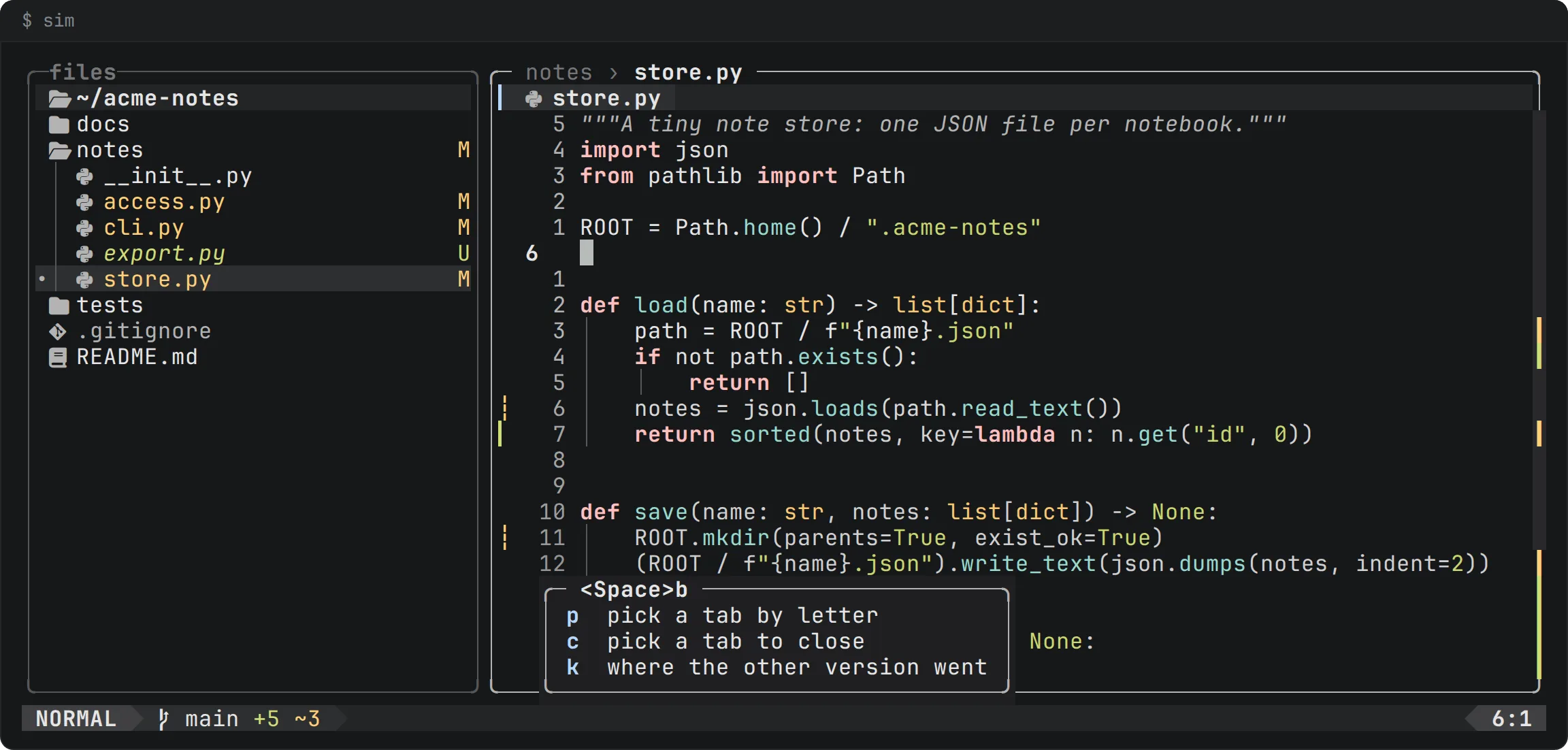
Esc로 닫습니다.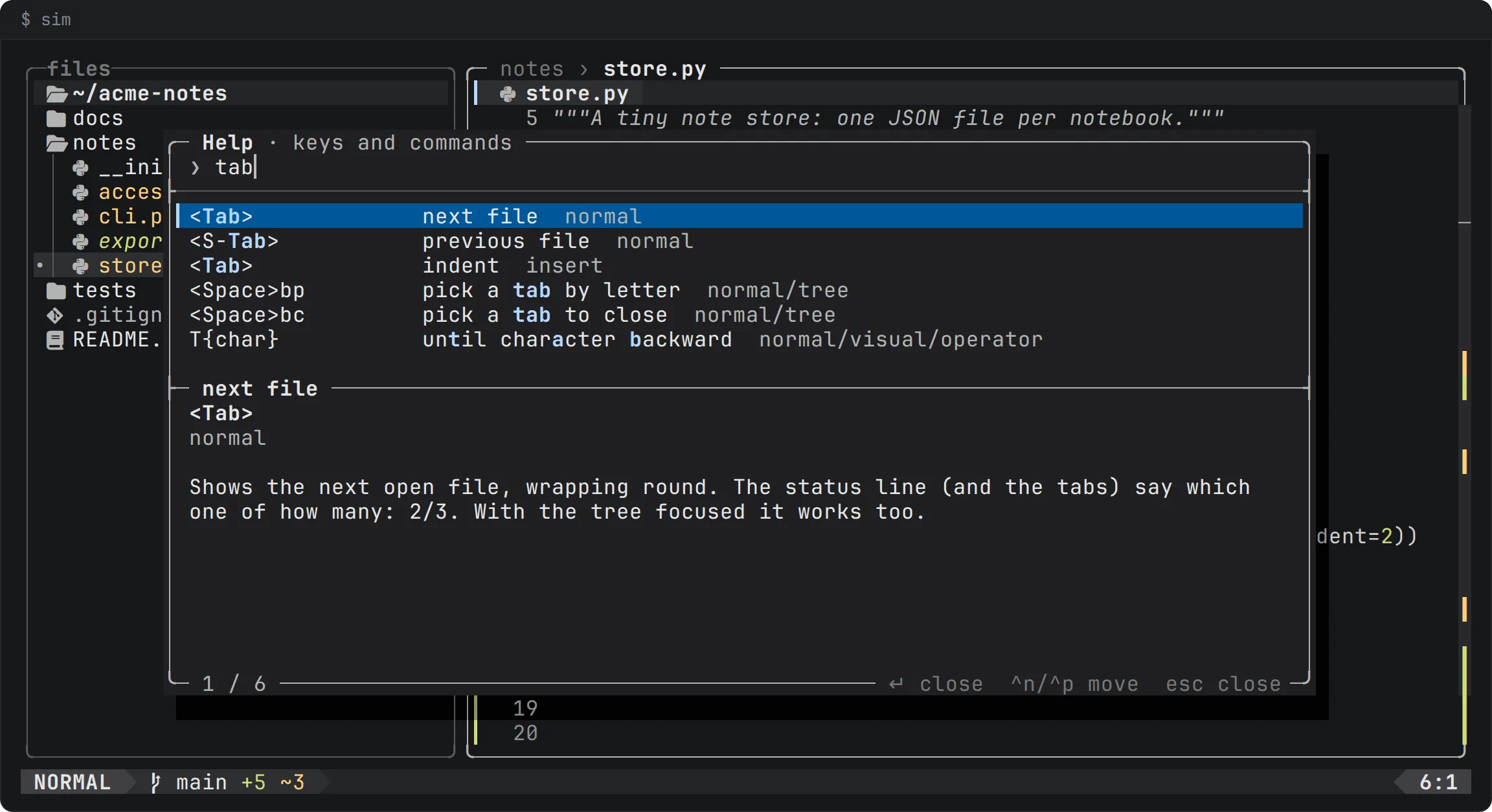
:help tab: 모든 키와 명령을 하나의 검색 가능한 목록으로 보여 주며, which-key가 읽는 것과 같은 키 표에서 만들어집니다. 미리 보기에는 선택한 키가 하는 일이 나옵니다. Enter와 Esc는 목록을 닫을 뿐 아무것도 실행하지 않습니다.전체 목록
전체 목록은 제품 자체의 키 표인 sim/keys.tsv입니다. 에디터의 :help, F1, which-key가 이 표를 읽고, 테스트가 이 표를 키의 실제 동작과 대조하며, 위의 키 안내도 이 표와 대조해 검사하므로, 어느 것도 에디터와 어긋날 수 없습니다. :tutor는 로드맵에 있습니다.