sim 按鍵總覽
取自產品文件的按鍵總覽。這裡只列出文件中標明已實作的按鍵。完整清單就是產品自己的按鍵表 `sim/keys.tsv`。
啟動
| 按鍵 | 作用 |
|---|---|
| simsim dir | 開啟目前目錄或 dir 的檔案樹。 |
| sim filesim file:42 | 開啟一個檔案(檔案樹保持關閉),可選擇定位到某一行。 |
| sim +/re file | 開啟一個檔案,並先搜尋一個模式。 |
儲存與結束
| 按鍵 | 作用 |
|---|---|
| Ctrl-s | 在任何模式下儲存。 |
| ZZ:x:wq | 有修改就儲存,然後結束。 |
| q:q | 關閉目前的檔案;關閉最後一個檔案就會結束。 |
| ZQ:q! | 不儲存直接關閉。 |
| :w! | 即使檔案是唯讀也強制儲存,或是在磁碟上有變動時保留你的版本。 |
| :wa:qa:qa! | 全部儲存、全部結束、捨棄變更並全部結束。 |
| :cq | 以結束碼 1 結束(會中止 git commit)。 |
檔案樹
| 按鍵 | 作用 |
|---|---|
| Ctrl-n | 開啟檔案樹並聚焦;若它已聚焦則關閉。 |
| jk | 向下與向上移動。 |
| lEnter | 展開目錄,或開啟檔案。 |
| h- | 摺疊目錄(或跳到其上層目錄);- 摺疊全部。 |
| / | 隨著輸入搜尋根目錄下的每個檔案。 |
| . | 把檔案樹縮小到有變更、已開啟與最近的檔案;再按一次則顯示全部。 |
| Escq | 把焦點還給文字;q 關閉檔案樹。 |
尋找檔案與文字
| 按鍵 | 作用 |
|---|---|
| Ctrl-p | 以模糊比對尋找檔案,在任何地方都可使用。 |
| Ctrl-f | 隨著輸入搜尋所有檔案的內容,在任何地方都可使用。 |
| Ctrl-nCtrl-p↓↑ | 移動選取。 |
| Enter | 開啟所選的結果。 |
| Esc | 關閉視窗;一切恢復原狀。 |
多個檔案
| 按鍵 | 作用 |
|---|---|
| TabShift-Tab | 下一個與上一個已開啟的檔案。 |
| :e file:e! | 開啟另一個檔案;重新載入目前的檔案。 |
vi 文法
| 按鍵 | 作用 |
|---|---|
| h j k lw b e0 ^ $gg Gf F t T ; ,%Ctrl-d Ctrl-u | 帶計數的移動指令。 |
| x r J p PuCtrl-r.i a I A o Odd cc yy D C Y>> << | 編輯、重複與復原。 |
| d c y > <iw aw i" a( i{ … | 與移動指令或文字物件組合使用的運算子。 |
| vVo | 視覺模式:字元、行,以及交換兩端。 |
| /?n N* #:noh | 漸進式、smartcase 搜尋,以及清除其醒目提示。 |
| :{N}:%s/re/rep/g:{range} | 跳到某一行、取代,以及範圍(%、.、$、'<,'>)。 |
| YU | sim 與 vi 的不同之處:Y 複製到行尾,U 是重做。 |
| "ayw"ap:registers | 暫存器:在指令前寫上名稱("ayw 複製到 a,"ap 貼上它);"A 附加,"0 是最近一次複製,"1 到 "9 是最近的幾次刪除,"+ 寫入系統剪貼簿。:registers 會列出它們。 |
| ma'a`a'':marks | 標記:ma 設定一個,'a 跳到它所在的行,反引號鍵跳到它的確切位置,'' 回到最近一次跳躍之前;:marks 會列出它們。 |
外觀
| 按鍵 | 作用 |
|---|---|
| zl | 在各種外觀之間循環切換:calm、flat、depth。 |
| zh | 開關語法色彩。 |
| zi | 開關圖示。 |
| <Space>um | 開關 Markdown 閱讀檢視。游標所在的行始終是檔案本身的文字。 |
git
| 按鍵 | 作用 |
|---|---|
| <Space>ge | 只包含與 HEAD 不同的檔案的樹;Enter 以唯讀方式開啟該檔案在 HEAD 中的版本,再按一次 <Space>ge(或 q)返回。 |
| <Space>gi | 再說一遍防護對這個儲存庫做了什麼:為什麼沒有執行 git,或者關閉了哪些設定。 |
滑鼠
| 按鍵 | 作用 |
|---|---|
| clickwheeldrag | 按一下以開啟檔案或放置游標,滾輪捲動,拖曳選取。 |
來自外部的變更
| 按鍵 | 作用 |
|---|---|
| ]c[c | 跳到下一處或上一處來自外部的變更。 |
| :seen | 清除變更標記。 |
命令列旗標與環境變數
| 按鍵 | 作用 |
|---|---|
| sim --plain | 只有核心:calm 外觀、單一檔案、沒有面板、沒有外部程式。以 root 身分執行或作為 sudoedit 的編輯器時為預設行為。 |
| sim --versionsim --help | 印出用法與 sim 讀取的環境變數,或印出版本,然後結束。 |
| NO_COLOR | 完全不用顏色,在少於 8 色的終端機上也一樣:用粗細、底線與反白來表達顏色原本表達的意義。 |
| SIM_ON_NORMAL | 每次回到一般模式時執行的指令,例如用來關閉輸入法。其舊名稱 SI_ON_NORMAL 仍然有效。 |
按鍵提示
| 按鍵 | 作用 |
|---|---|
| <Space> | leader 鍵。在 Space(或 g、z、[、]、運算子)上稍待片刻,會開啟一個小視窗,列出接下來可以按的鍵。 |
| F1:help | 可搜尋的全部按鍵與指令清單,並說明各自的作用。:help tab 能找到 Tab、Shift-Tab 與 <Space>bp。 |
| <Space>bp | 為每個分頁標上字母;按下字母即可跳到對應的檔案。 |
| <Space>bc | 以字母選擇要關閉的分頁。已修改的檔案會保持開啟。 |
| :tutor | 在暫存緩衝區裡進行的約十五分鐘課程,語言取決於你的地區設定;不會寫入任何內容。 |
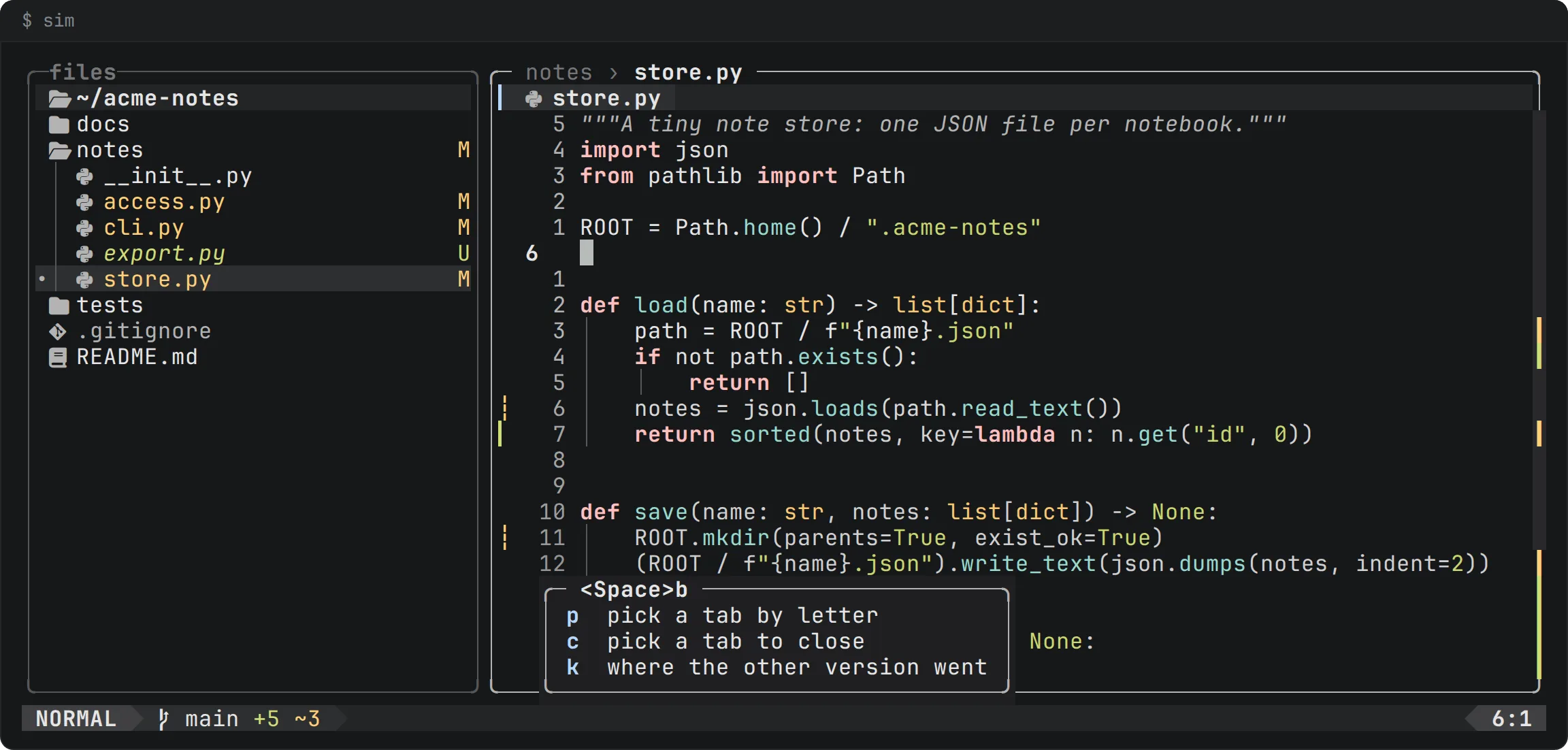
Esc 會關閉它。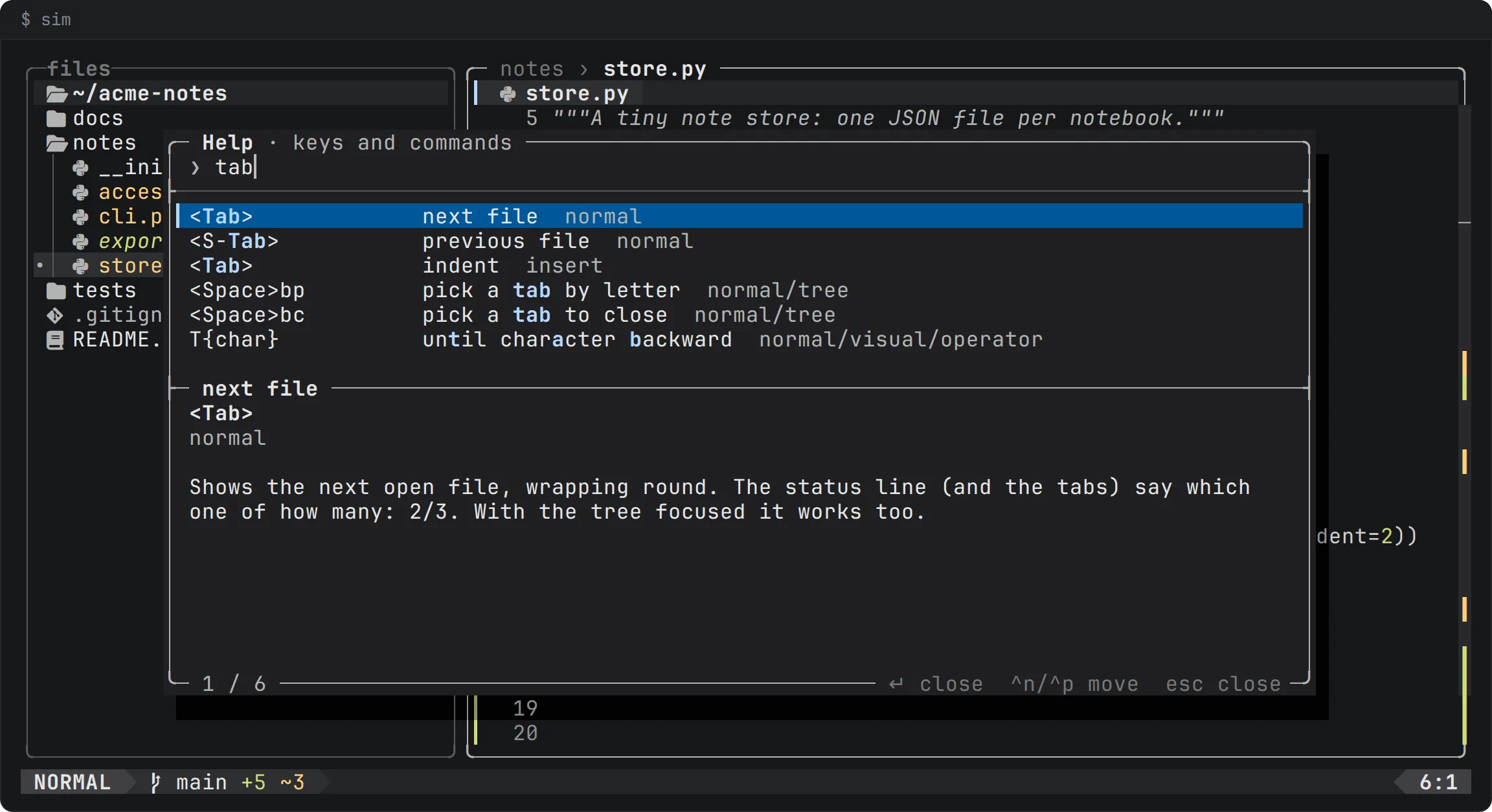
:help tab:所有按鍵與指令都在同一份可搜尋的清單裡,它與 which-key 讀取的是同一張按鍵表。預覽會說明所選按鍵的作用。Enter 與 Esc 會關閉它,且不執行任何東西。完整清單
完整清單就是產品自己的按鍵表 sim/keys.tsv。編輯器的 :help、F1 與 which-key 都讀取它,它的測試會對照按鍵的實際作用進行檢查,上面的按鍵指引也會對照它檢查,因此它們都不會與編輯器脫節。:tutor 在路線圖上。